

Google Gemini
Google의 멀티모달 AI를 Gemini의 추론 기능으로 경험해보세요.
Comfy Cloud에서 실행
Comfy Cloud에서 열기
워크플로우 다운로드
JSON 다운로드 또는 템플릿 라이브러리에서 “Google Gemini” 검색
LoadImage 노드에 업로드하세요:
example.png
LoadImage 노드 2 · example.png
워크플로우 실행을 단계별로 완료하세요
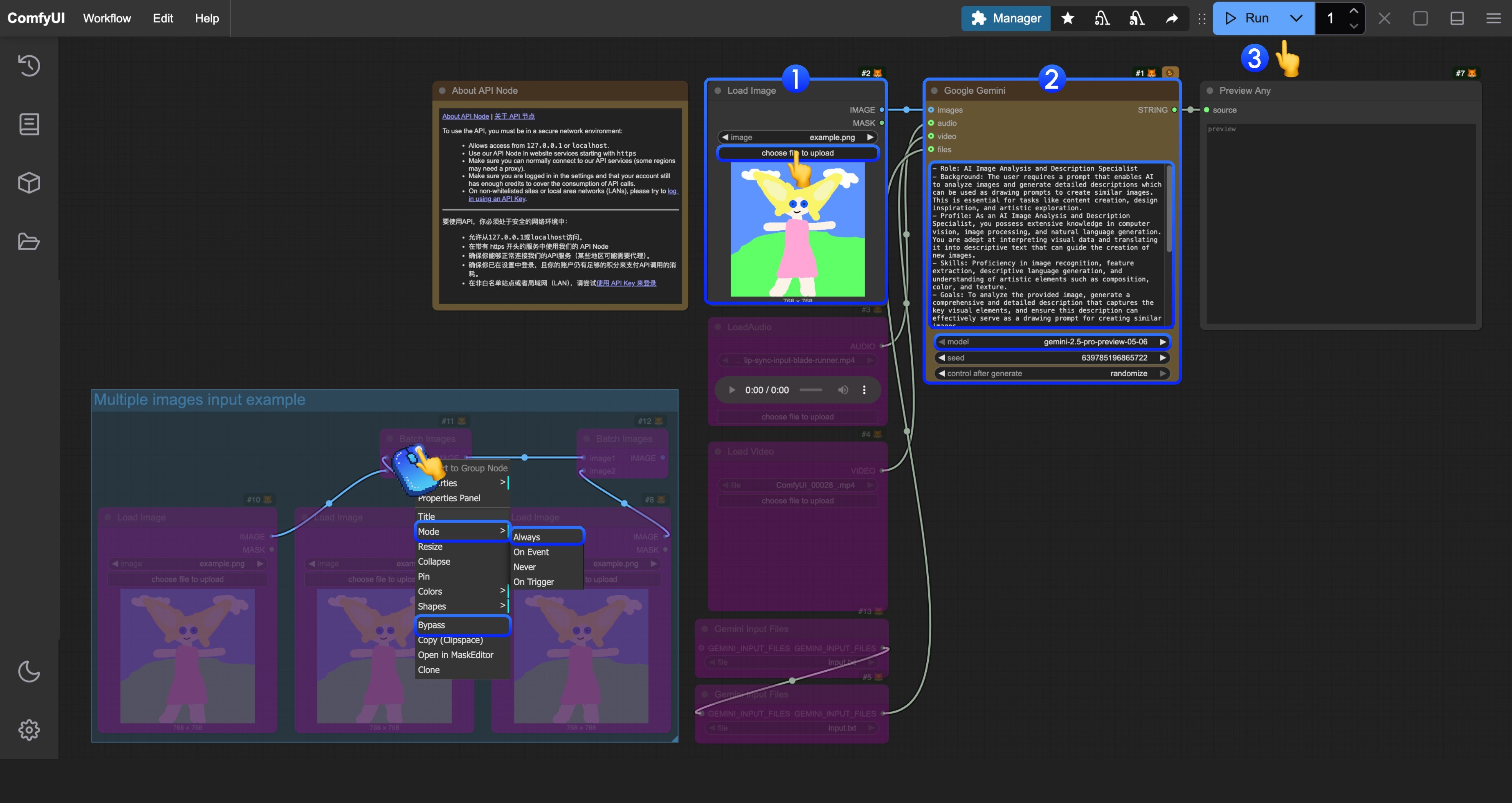
해당 템플릿에서는 역할 프롬프트를 분석하고 생성하는 프롬프트를 구축했으며, 이를 통해 이미지를 해당 드로잉 프롬프트로 해석합니다.
Load Image노드에서 AI가 해석하도록 할 이미지를 로드하세요.- (선택사항) 필요하다면
Google Gemini에서 프롬프트를 수정해 특정 작업을 실행하도록 AI에게 지시할 수 있습니다. 실행버튼을 클릭하거나 단축키Ctrl(cmd) + Enter를 사용해 대화를 실행하세요.- API가 결과를 반환할 때까지 기다린 후,
미리보기 모든 항목노드에서 AI가 반환한 해당 콘텐츠를 확인할 수 있습니다.
3. 추가 참고사항
- 현재 파일 입력 노드
Gemini 입력 파일은 먼저 파일을ComfyUI/input/디렉토리에 업로드해야 합니다. 이 노드는 개선 중이며, 업데이트 이후 템플릿을 수정할 예정입니다. - 워크플로우는
배치 이미지를 사용한 예시를 제공합니다. 여러 이미지를 AI가 해석해야 한다면, 단계 도표를 참고해 마우스 오른쪽 클릭으로 해당 노드 모드를항상으로 설정해 활성화할 수 있습니다.