> ## Documentation Index
> Fetch the complete documentation index at: https://dripart-nav-docs-metadata-batch2.mintlify.site/llms.txt
> Use this file to discover all available pages before exploring further.
# ComfyUI 图生图工作流
> 本篇将引导了解并完成图生图工作流
## 什么是图生图
图生图(Image to Image)是 ComfyUI 中的一种工作流,允许用户输入一张图像,并基于该图像生成一张新图像。
图生图可用于以下场景:
* 转换原始图像风格,例如将写实照片转换为艺术风格
* 将线稿转换为写实图像
* 图像修复
* 为老照片上色
* ……以及其他场景
打个比方来解释:
这就像请一位艺术家根据你的参考图像来创作一件特定作品。
如果你仔细将这个教程与[文生图](/zh/tutorials/basic/text-to-image)教程进行比较,
你就会发现图生图的流程与文生图非常相似,
只是多了一个输入参考图像作为条件。在文生图中,我们让艺术家(图像模型)根据提示词自由创作;
而在图生图中,我们让艺术家同时根据参考图像和提示词进行创作。
## ComfyUI 图生图工作流示例指南
### 模型安装
下载 [v1-5-pruned-emaonly-fp16.safetensors](https://huggingface.co/Comfy-Org/stable-diffusion-v1-5-archive/blob/main/v1-5-pruned-emaonly-fp16.safetensors) 文件并将其放入你的 `ComfyUI/models/checkpoints` 文件夹。
### 图生图工作流与输入图像
下载下面的图像并**将其拖入 ComfyUI** 以加载工作流:

包含工作流 JSON 元数据的图像可以直接拖入 ComfyUI,或通过菜单 `Workflows` -> `Open (ctrl+o)` 加载。
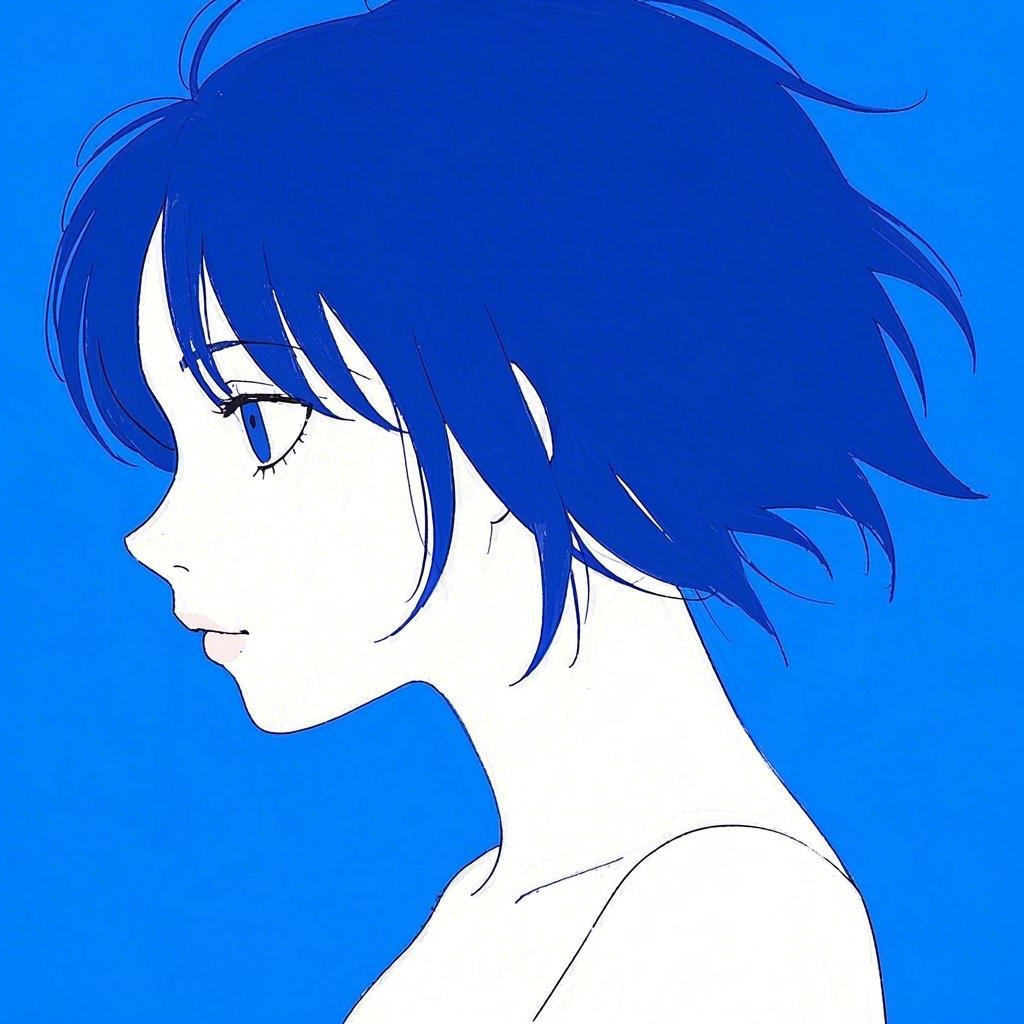
下载下面的图像,我们将把它用作输入图像:
 ### 分步完成工作流
请按照下图中的步骤操作,以确保工作流正确运行。
### 分步完成工作流
请按照下图中的步骤操作,以确保工作流正确运行。
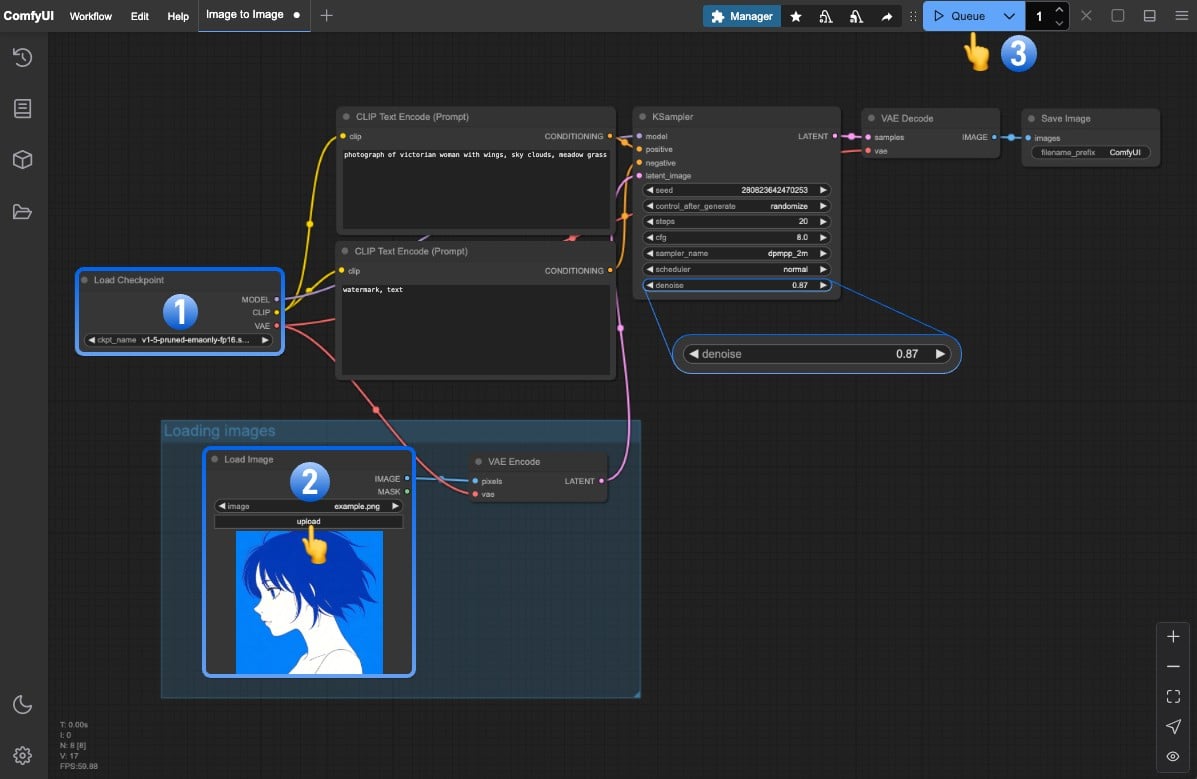 1. 确保 `Checkpoint加载器(简易)` 加载 **v1-5-pruned-emaonly-fp16.safetensors**
2. 将输入图像上传到 `加载图像` 节点
3. 点击 `队列` 或按 `Ctrl/Cmd + Enter` 生成
## 图生图工作流的关键要点
图生图工作流的关键在于 `KSampler` 节点中的 `denoise` 参数,该参数应 **小于 1**
如果你调整过 `denoise` 参数并生成了图像,你会注意到:
* `denoise` 值越小,已生成图像与参考图像之间的差异越小
* `denoise` 值越大,已生成图像与参考图像之间的差异越大
这是因为 `denoise` 决定了在将参考图像转换之后,添加到 Latent空间图像中的噪波强度。如果 `denoise` 为 1,Latent空间图像将变为完全随机的噪波,使其与 `空Latent图像` 节点生成的Latent空间相同,从而丢失参考图像的所有特征。
相关原理请参阅[文生图](/zh/tutorials/basic/text-to-image)教程中的原理说明。
## 开始你自己的尝试
1. 尝试修改 **KSampler** 节点中的 `denoise` 参数,逐渐从 1 调整到 0,观察已生成图像的变化
2. 换成你自己的提示词和参考图像,生成属于你自己的图像效果
1. 确保 `Checkpoint加载器(简易)` 加载 **v1-5-pruned-emaonly-fp16.safetensors**
2. 将输入图像上传到 `加载图像` 节点
3. 点击 `队列` 或按 `Ctrl/Cmd + Enter` 生成
## 图生图工作流的关键要点
图生图工作流的关键在于 `KSampler` 节点中的 `denoise` 参数,该参数应 **小于 1**
如果你调整过 `denoise` 参数并生成了图像,你会注意到:
* `denoise` 值越小,已生成图像与参考图像之间的差异越小
* `denoise` 值越大,已生成图像与参考图像之间的差异越大
这是因为 `denoise` 决定了在将参考图像转换之后,添加到 Latent空间图像中的噪波强度。如果 `denoise` 为 1,Latent空间图像将变为完全随机的噪波,使其与 `空Latent图像` 节点生成的Latent空间相同,从而丢失参考图像的所有特征。
相关原理请参阅[文生图](/zh/tutorials/basic/text-to-image)教程中的原理说明。
## 开始你自己的尝试
1. 尝试修改 **KSampler** 节点中的 `denoise` 参数,逐渐从 1 调整到 0,观察已生成图像的变化
2. 换成你自己的提示词和参考图像,生成属于你自己的图像效果