> ## Documentation Index
> Fetch the complete documentation index at: https://dripart-nav-docs-metadata-batch2.mintlify.site/llms.txt
> Use this file to discover all available pages before exploring further.

# ワークフローの共有

> 共有可能なリンクを介して Comfy Cloud ワークフローを他のユーザーと共有する方法について学びます

<Note>
  これは **Comfy Cloud** の機能であり、クラウド版でのみ利用可能です。Comfy Cloud の詳細については、「[Comfy Cloud](/ja/get_started/cloud)」をご覧ください。
</Note>

## 概要

Comfy Cloud では、共有可能なリンクを生成することで、ワークフローを他のユーザーと共有できます。受信者は、ワークフローとそのすべての入力、出力、およびワークフローで参照されるすべての素材を閲覧できます。

<Warning>
  **共有リンクにはワークフローの素材が含まれます。** リンクを知っている人は、ワークフローのレイアウトだけでなく、アップロードされた画像、マスク、ノードに紐付けられたその他のファイルなど、そこで使用されているメディアも閲覧できます。プライベートまたは機密性の高い内容を含むワークフローのリンクは共有しないでください。
</Warning>

## ワークフローの共有方法

<Steps>
  <Step title="ワークフローの構築">
    Comfy Cloud で共有したいワークフローを作成し、完成させます。
  </Step>

  <Step title="共有ボタンをクリック">
    ワークフローページの右上隅にある **Share** ボタンをクリックします。
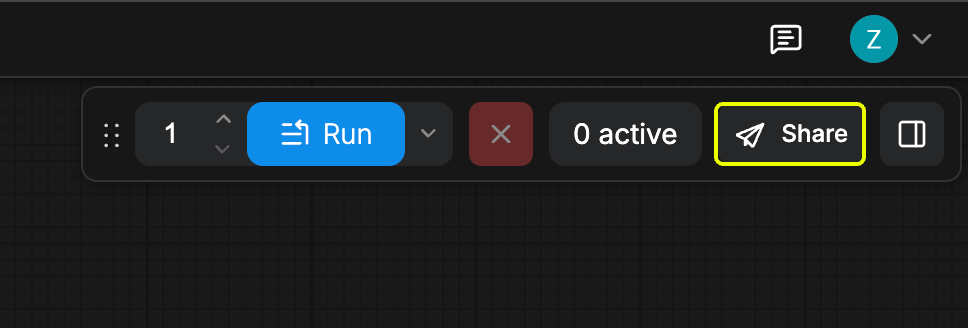
    <img src="https://mintcdn.com/dripart-nav-docs-metadata-batch2/ScgKHHPSliHEJoQB/images/cloud/sahre_workflow/share_workflow_01.png?fit=max&auto=format&n=ScgKHHPSliHEJoQB&q=85&s=e7e879cf35d9c07159e201126c42ec38" alt="ワークフローツールバーの共有ボタン" width="968" height="328" data-path="images/cloud/sahre_workflow/share_workflow_01.png" />
  </Step>

  <Step title="ワークフローの保存">
    ワークフローがまだ保存されていない場合、共有前にファイル名を入力して保存するよう促されます。
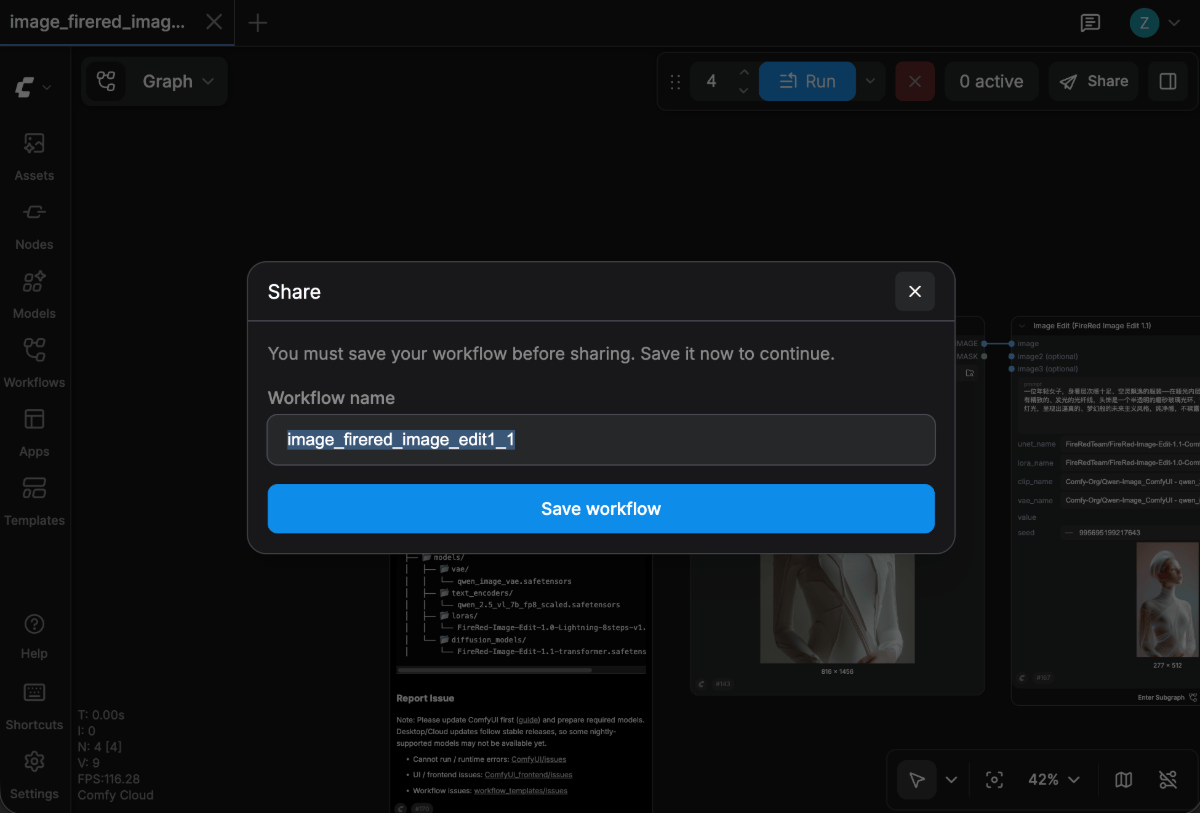
    <img src="https://mintcdn.com/dripart-nav-docs-metadata-batch2/ScgKHHPSliHEJoQB/images/cloud/sahre_workflow/share_workflow_02_save_workflow.png?fit=max&auto=format&n=ScgKHHPSliHEJoQB&q=85&s=a9fc2cd09d87b1e737be441daeae702d" alt="共有前にワークフローを保存" width="1200" height="813" data-path="images/cloud/sahre_workflow/share_workflow_02_save_workflow.png" />
  </Step>

  <Step title="共有リンクの作成">
    保存後、**Create a link** をクリックして共有リンクを生成します。このリンクには、ワークフロー、その入力と出力、およびグラフで使用される素材が含まれます。
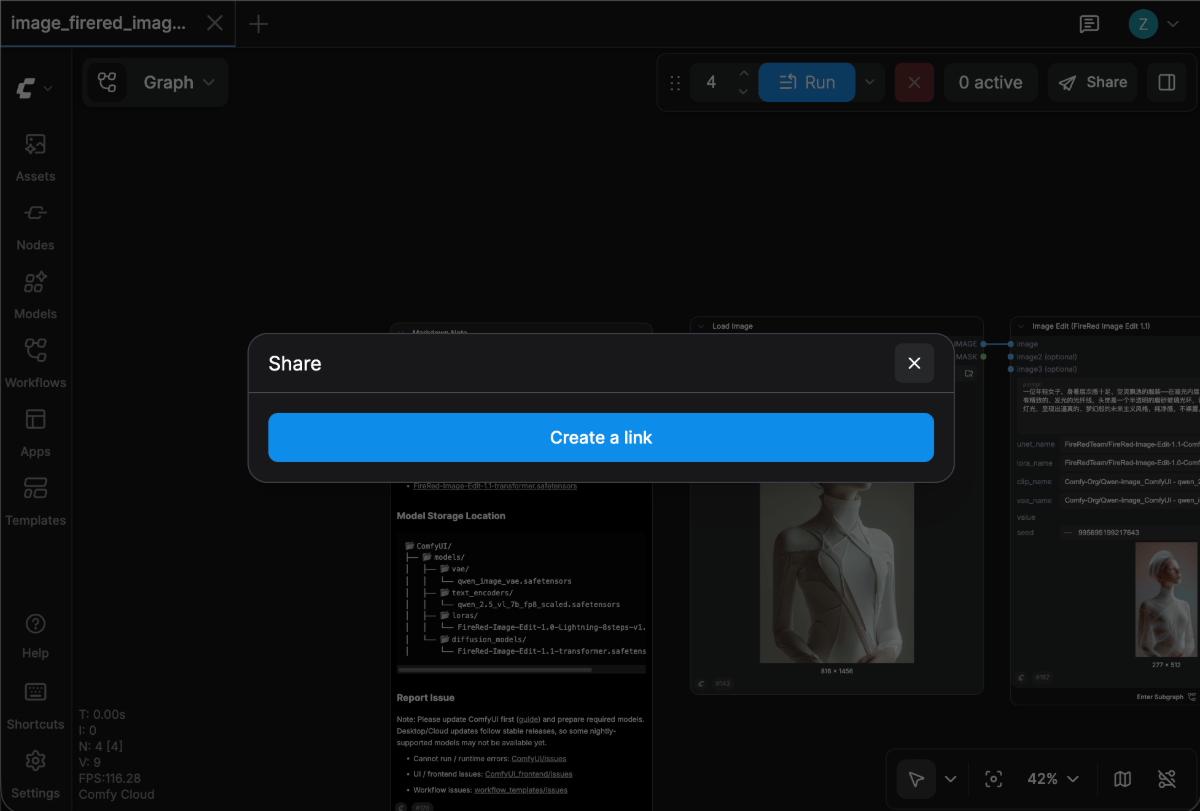
    <img src="https://mintcdn.com/dripart-nav-docs-metadata-batch2/ScgKHHPSliHEJoQB/images/cloud/sahre_workflow/share_workflow_03_create_link.png?fit=max&auto=format&n=ScgKHHPSliHEJoQB&q=85&s=16aaa239a9a3539bdfbdedba85e20f10" alt="共有リンクを作成" width="1200" height="811" data-path="images/cloud/sahre_workflow/share_workflow_03_create_link.png" />
  </Step>

  <Step title="リンクのコピーと共有">
    リンクが生成されたら、それをコピーして、ワークフローを共有したい相手に送信します。
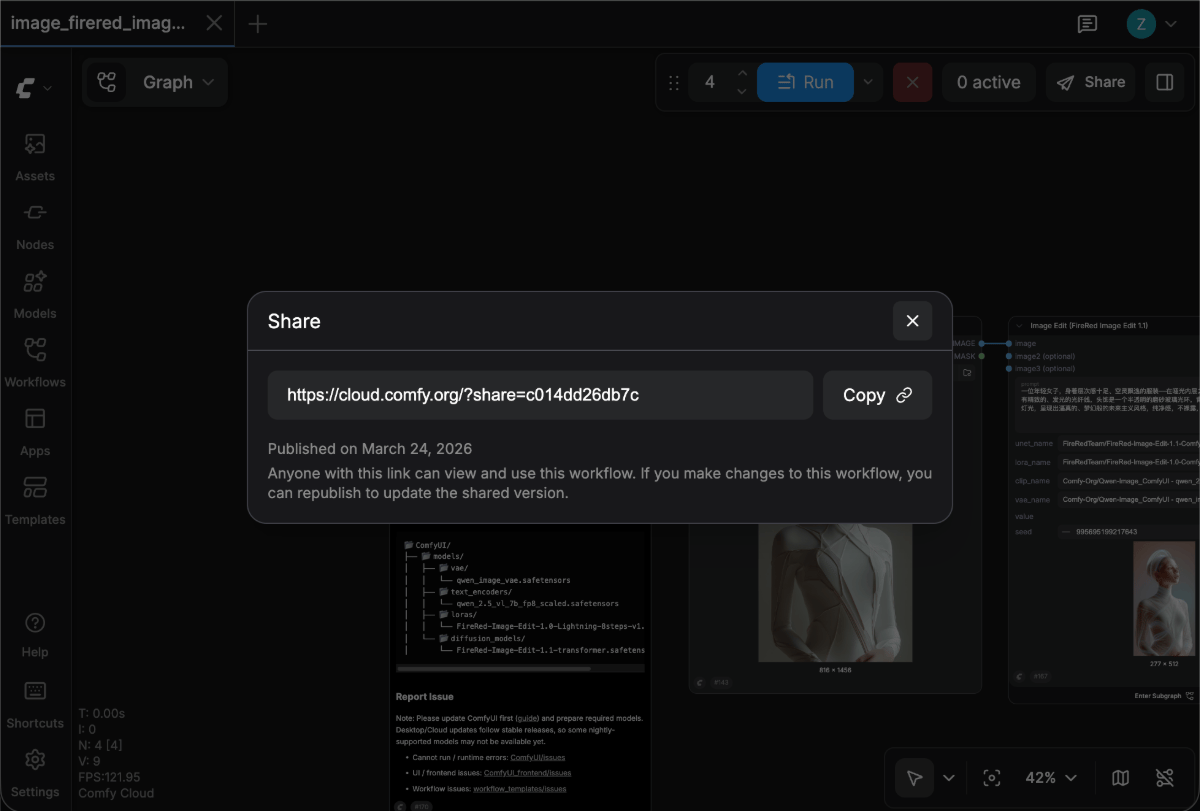
    <img src="https://mintcdn.com/dripart-nav-docs-metadata-batch2/ScgKHHPSliHEJoQB/images/cloud/sahre_workflow/share_workflow_04_copy_link.png?fit=max&auto=format&n=ScgKHHPSliHEJoQB&q=85&s=fb3c2a2648a5e4da7c0f4306e0f2add1" alt="共有リンクをコピー" width="1200" height="811" data-path="images/cloud/sahre_workflow/share_workflow_04_copy_link.png" />
  </Step>
</Steps>

## 共有されたワークフローの更新

すでに共有されているワークフローに変更を加えた場合：

1. 更新されたワークフローを保存します。
2. **Share** ボタンを再度クリックします。
3. **Update** を選択して、既存の共有リンクを最新の変更内容で更新します。
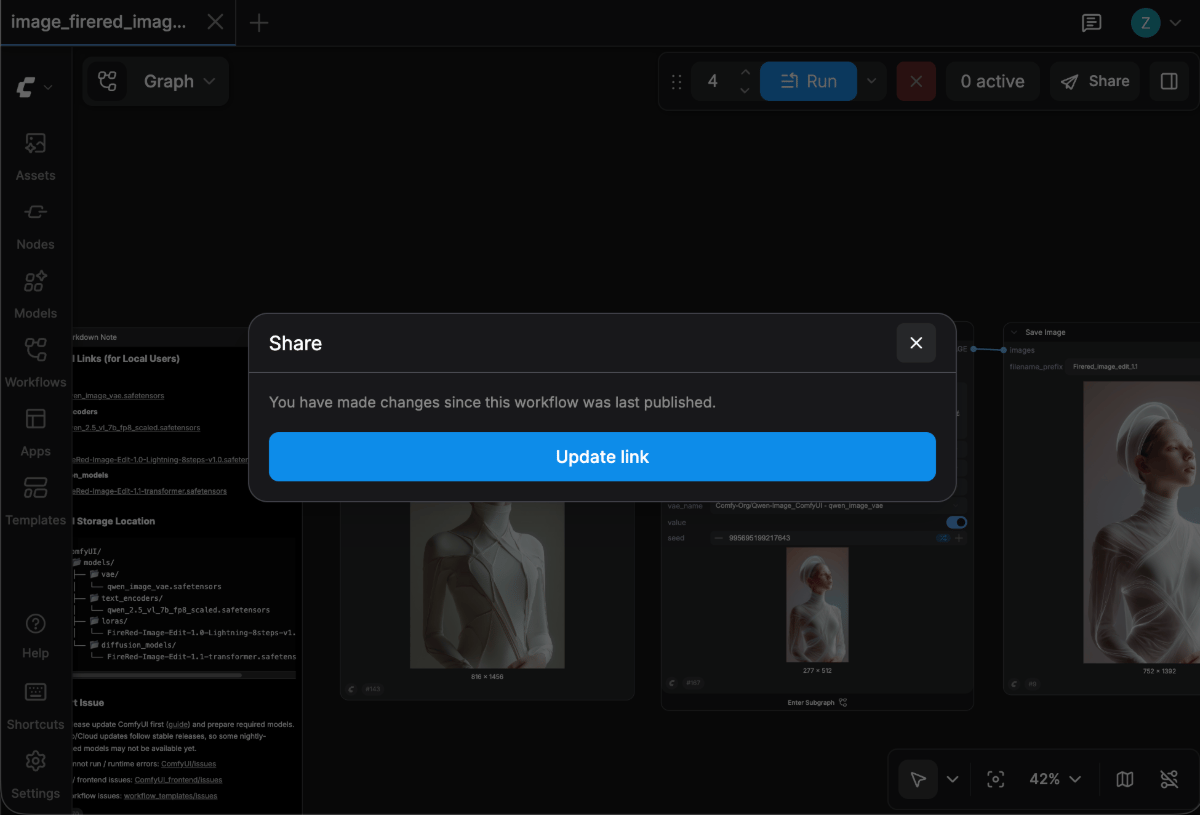
<img src="https://mintcdn.com/dripart-nav-docs-metadata-batch2/ScgKHHPSliHEJoQB/images/cloud/sahre_workflow/share_workflow_05_update_link.png?fit=max&auto=format&n=ScgKHHPSliHEJoQB&q=85&s=78ca4452fdfcb791854c2b077d686249" alt="既存の共有リンクを更新" width="1200" height="815" data-path="images/cloud/sahre_workflow/share_workflow_05_update_link.png" />

元のリンクは自動的に更新されたワークフローの内容を反映します。同じリンクを使用する受信者は、最新バージョンを閲覧できます。
